ネットで簡単にアンケートが取れる「APESTER」が便利なので紹介!
どうも、ふー(@fulogabc)です。
ブログなどで、簡単にアンケートを使うことが出来るツールを見つけたのでご紹介します。
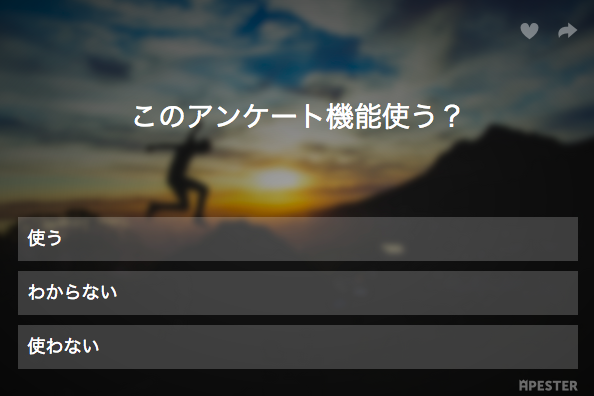
完成したモノはこちら
すごく 見た目がキレイですよね。
これが無料でできちゃうんだからすごいです。
作り方
このアンケートは「Apester」というサイトで作れます。アカウントを作る必要がありますが、無料なのでサクッと作れます。
右上の「Start Now」からアカウントを作ります。TwitterやFacebook、メールアドレスなどでアカウントを作れます。

届いたメールのURLを開くとこんな画面になります。
このままだと、アンケートも英語のままなので右上のメニューから「Setting」をクリック。
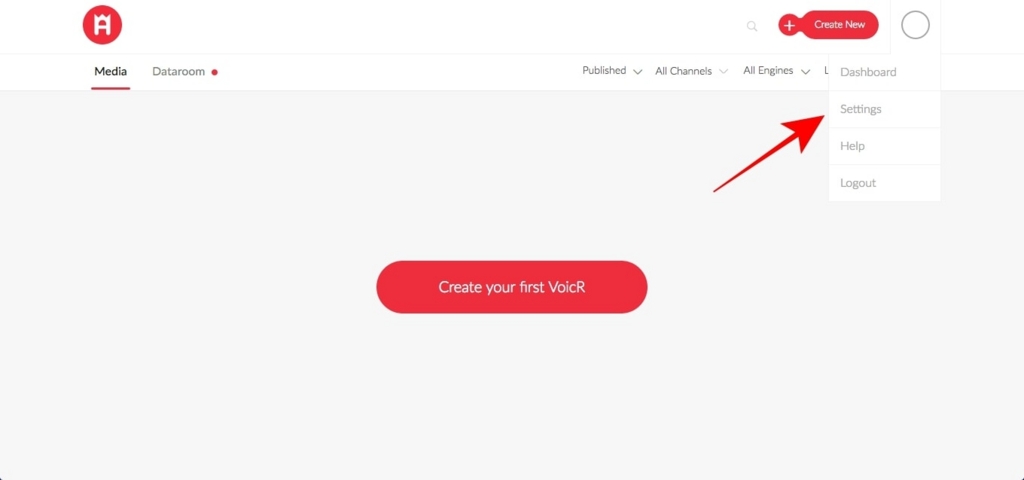
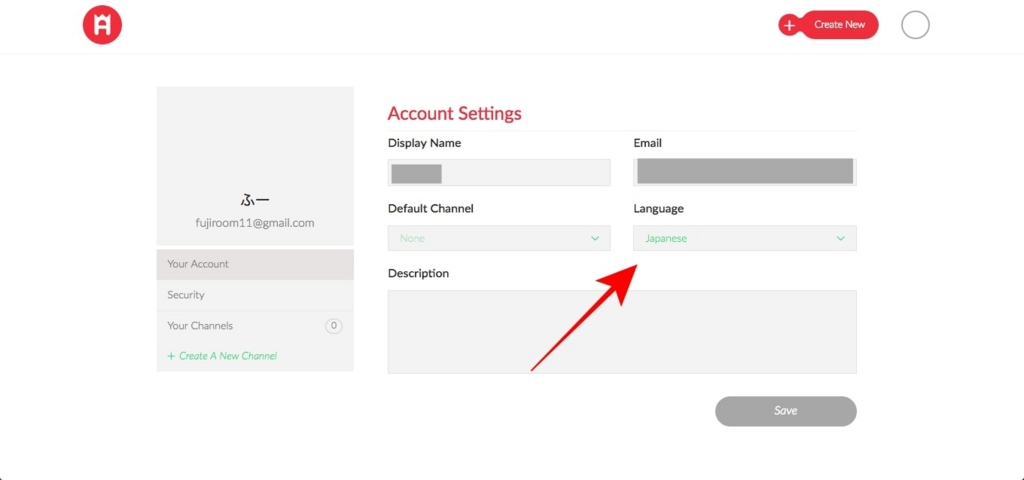
「Setting」の「Language」で「Japanese」を選択。
ここで「Japanese」にしても、アンケート以外は英語のままなので注意してください。
左のメニューに「Security」があるので、ここでパスワードを設定することをオススメします。ただし、「英大文字を含まないと設定できないので注意してください」
◯「Abcde123」
☓「abcde123」
さて、実際にアンケートを作っていきます。
右上の「Create New」をクリック。
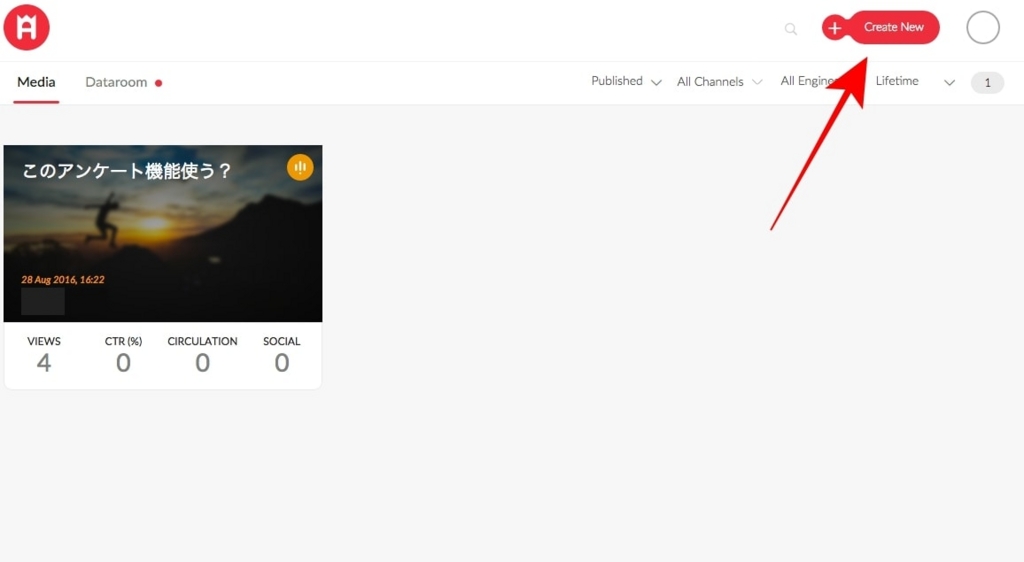
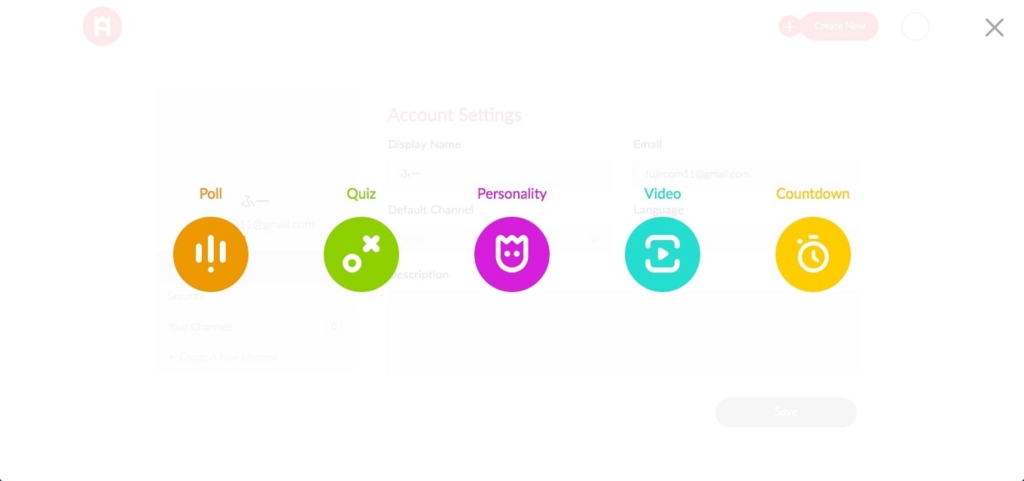
すると、こういう画面が浮き上がります。アンケートは左端の「poll」というものなので、それを選択。
これが実際にアンケートを作っていく画面です。
直感的に操作出来るので、実際に触ってみたほうが簡単だと思います。
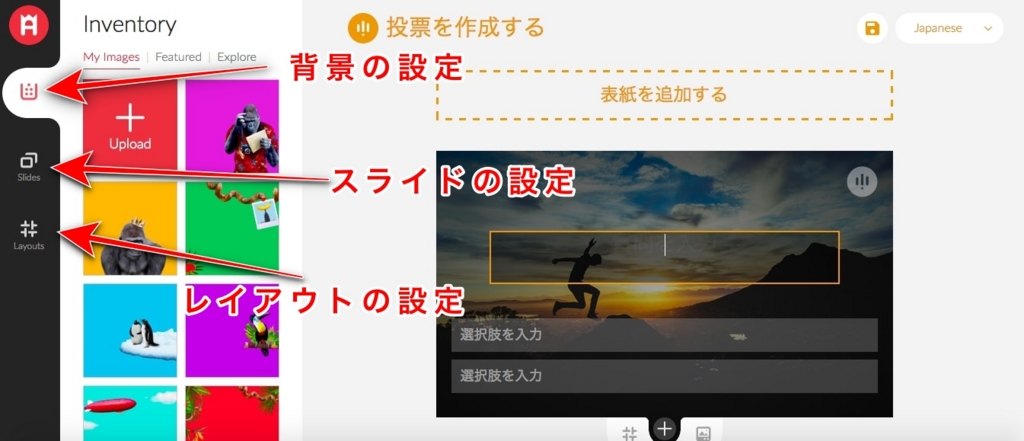
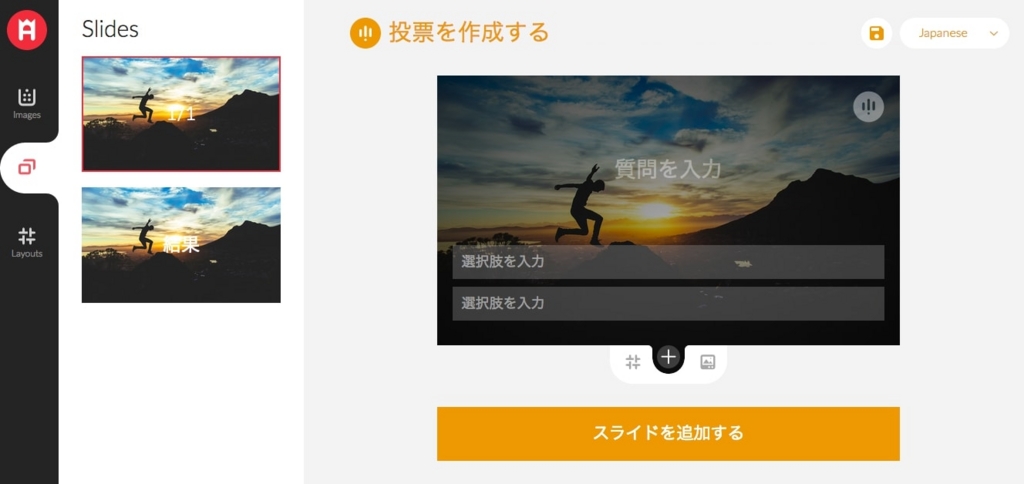
「Slides」でスライドを追加することが出来ます。
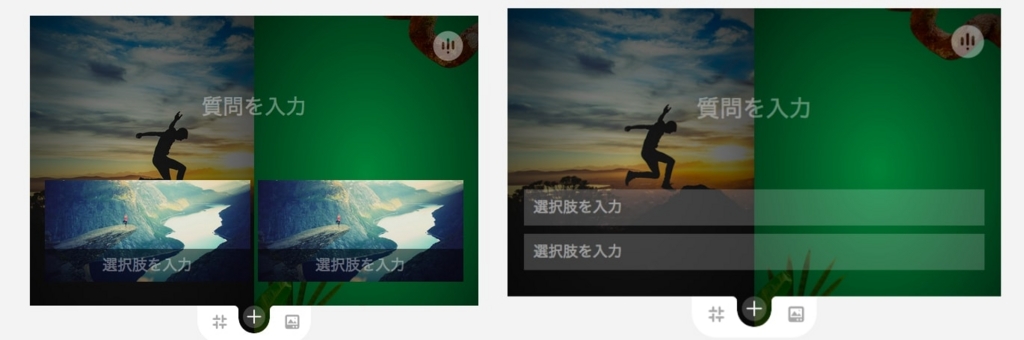
「Layouts」ではそれぞれのスライドのレイアウトを編集できます。
だいたい、こんな感じです。質問の選択肢の後ろに画像を入れたり出来ます。
下にスクロールしていくと、次のスライドに移動出来ます。ここでは、投票結果のスライドになっています。ここの、コメントも編集できます。
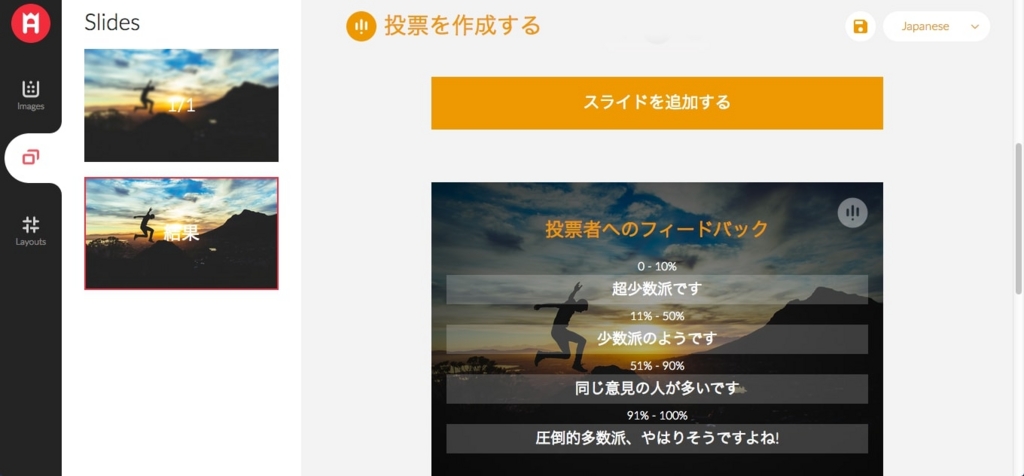
さらに下にスクロールしていくと、アンケートも設定が出来ます。公開期間やタグなどを付けて、管理しやすくすることも可能。
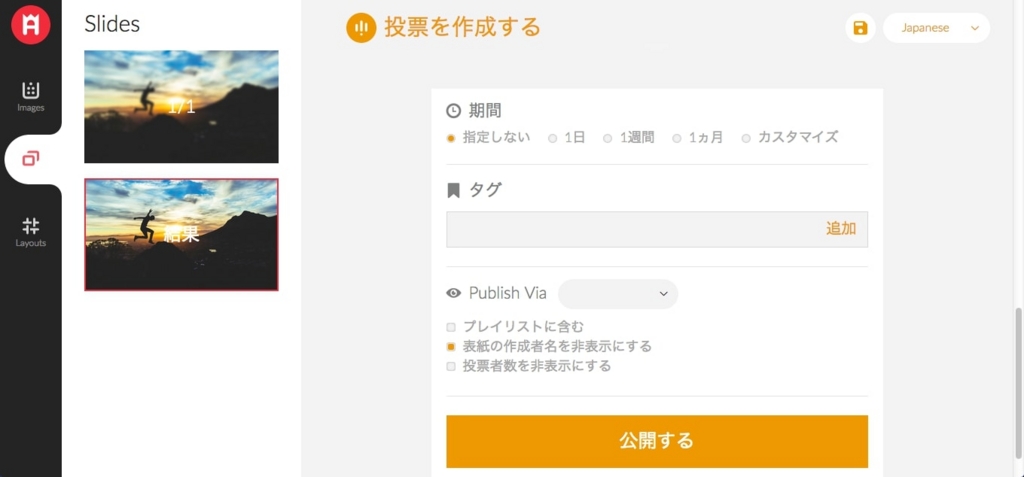
最後に「公開する」を選択すれば完成です。
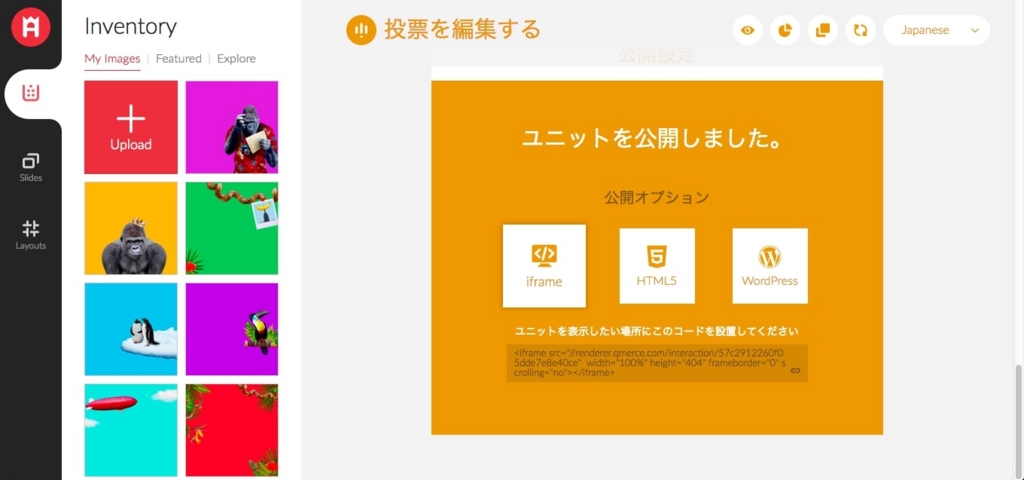
公開した後に、次のような画面になり、埋め込みやHTML、WordPressなどの方法を選択することが出来ます。
これは便利ですね。
実際に回答出来るアンケートはこちら。
非常にデザインが良くて使いやすいですよね。スマホでもPCでもキレイに表示されて、メディアサイトには使えるかもしれません。
個人ブログはどうかな、、、。
